
刚学会短视频剪辑的看过来,剪辑顺序你得懂,上手容易效果好
刚学会短视频剪辑的看过来,剪辑顺序你得懂,上手容易效果好
对于刚刚才学会短视频剪辑的新手们来说,简单的剪辑顺序是必须要掌握的,按照顺序做内容,总不会出错。那么接下来我们就来说一说,刚学会短视频剪辑的小伙伴们需要懂得的剪辑顺序,上手容易,而且做出来的效果也很好。

一:粗剪。

所谓粗剪,其实就是先简单的将相关的素材进行剪辑。我们可以先将需要剪辑的素材都放入到剪辑软件当中,大体的看一遍所有的素材后,删除关联不是很大的镜头,再整理好素材顺序即可。

二:精简。
将素材进行调整,注意细节。可以先找适合短视频基调的背景音乐,然后调色,比如温馨的内容选择暖色调,悲情的内容可以选择冷色调。另外就是调整一些颜色偏差的效果。

三:包装。
所谓包装,其实就是让整个短视频的内容更加的融洽,具有趣味性。比如可以添加特效、画中画、字幕等等。还可以用九锤配音做好配音后,再和短视频内容剪辑到一起,形成完成的短视频。在用九锤配音配文案的时候,也还应当选择和短视频内容基调符合的配音员,我们可由自己在三百多个配音员中进行选择。

四:导出。
短视频剪辑好了之后,就可以导出发布了。一般来说,短视频发布的时间最好是固定的,不要三天打鱼两天晒网,可以一天一更,或者两天一更,保持更新频率,才能留住粉丝。

以上就是关于短视频剪辑的顺序分享了,每一步都还需要作者们精心雕琢才是。
适合新手的短视频剪辑详细教程,从基础到进阶逐步讲解,通俗易懂
一、准备工作
1. 剪辑软件选择
手机端推荐:剪映(免费、操作简单)、CapCut(国际版剪映)、快影(适合快手平台)
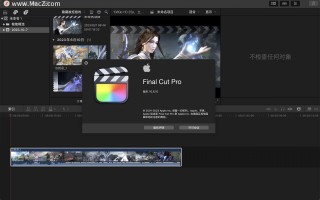
电脑端推荐:剪映专业版(免费)、Adobe Premiere(专业)、Final Cut Pro(Mac用户)
新手建议:先从剪映开始,熟悉基础操作后再尝试专业软件。
2. 素材准备
视频素材:提前拍摄或下载无版权争议的素材(推荐网站:Pexels、Mixkit)。
背景音乐:准备适合视频风格的音乐(剪映自带音乐库或网易云/QQ音乐下载)。
字幕文案:提前写好需要添加的文字内容。

二、基础剪辑步骤(以剪映为例)
1. 新建项目 & 导入素材
打开剪映 → 点击「开始创作」 → 选择视频/图片导入。
2. 剪辑时间线
分割:拖动时间轴到需要剪开的位置 → 点击「分割」删除多余片段。
调整顺序:长按片段拖动,调整前后顺序。
变速:点击片段 → 选择「变速」→ 调整速度(慢动作或快进)。
3. 添加转场效果
点击两段视频之间的「转场按钮」→ 选择效果(推荐:叠化、闪黑、模糊转场)。
注意:转场时长控制在0.5秒内,避免过度花哨。
4. 添加背景音乐
点击「音频」→ 选择「音乐」或「音效」→ 调整音量(背景音乐调低,人声调高)。
踩点技巧:根据音乐节奏调整视频片段切换时机(剪映支持自动踩点)。
5. 添加字幕
点击「文本」→「新建文本」→ 输入文字 → 调整字体、颜色、动画。
批量字幕:使用「识别字幕」功能自动生成字幕(需校对)。
6. 调色 & 滤镜
点击「调节」→ 调整亮度、对比度、饱和度(新手可用预设滤镜)。
电影感调色:亮度+5,对比度+10,饱和度+5,色温-5。

三、进阶技巧(提升视频质感)
1. 关键帧动画
点击素材 → 添加关键帧 → 移动时间轴 → 调整画面大小/位置,实现缩放、位移效果。
应用场景:动态字幕、镜头推进/拉远。
2. 画中画 & 蒙版
画中画:导入另一段视频叠加在主画面上(适合分屏、表情包插入)。
蒙版:用圆形/线性蒙版遮挡部分画面(常见于对比视频或双重曝光)。
3. 音效增强
添加环境音(如风声、笑声)→ 点击「音效」搜索关键词。
人声增强:点击「音频降噪」提升清晰度。
4. 特效运用
点击「特效」→ 选择氛围特效(如光斑、烟雾)→ 调整时长和位置。
谨慎使用:避免特效过多分散注意力。

四、导出设置
点击右上角「导出」→ 分辨率选择1080P(手机用户选720P也够用)。
帧率:30fps(日常视频)或60fps(运动画面更流畅)。
格式:MP4(通用格式)。
发布平台建议:
抖音:竖屏9:16,时长15-60秒。
B站:横屏16:9,可适当加长。
五、常见问题解答
视频卡顿怎么办?
检查导出分辨率是否过高,或关闭其他后台应用。
如何让视频更有节奏感?
根据音乐鼓点切换画面,多用「分割+转场」。
字幕看不清?
给文字加描边(黑色或白色),或添加背景框。
视频太单调?
加入画中画、贴纸、表情包,或使用变速效果。

六、新手避坑指南
❌ 避免:画面频繁抖动、背景音乐太吵、字幕错别字。
✅ 必做:精简内容(删除无关片段)、统一色调、检查音频卡点。
案例演示(以美食短视频为例):
导入食材处理、烹饪、成品特写片段。
分割删除多余镜头,保留每个步骤3-5秒。
添加轻快背景音乐,在音乐高潮处切入成品画面。
用「缩放」关键帧突出食物细节,叠加热气特效。
添加字幕:“5分钟搞定!懒人必学!”
按照这个流程操作,即使零基础也能剪出流畅的短视频!多练习是关键,尝试不同风格找到自己的节奏~
相关问答
怎么剪切合并视频还有在视频中添加开头结尾-ZOL问答
首先,也是相当重要的一点就是,我们需要把视频保存到电脑当中,然后打开软件,也就是刚刚所说的迅捷视频合并分割软件,打开软件之后,我们可以看到软件的主界面。然...
视频剪辑可以调节前后顺序吗?
可以调节前后顺序。因为视频剪辑软件可以让用户将视频素材放在时间轴上,通过拖拽调整视频素材的位置,实现调节前后顺序的目的。除了调节前后顺序,视频剪辑软件...
视频剪辑分割的片段怎么重新排序?
多个视频文件在视频轨上可以直接拖拽顺序。整体的一个视频文件,如让其视频内容场景等改变顺序,可以导入视频文件到视频轨,移动滑动进度,看预览窗口,在每个确...
如何剪辑作品不会侵权_法律问答—华律网
[回答]1.取得授权:若剪辑他人享有版权的作品,务必事先获得版权所有者许可,如通过签订许可协议等正规方式。2.合理使用:符合合理使用情形,如为介绍、评论等...
怎么剪切音乐和视频片段,超简单.wps-ZOL问答
选中添加的视频点击左上角视频编辑视频编辑——截取功能截取时间设置及截取功能介绍设置截取时间有两种方式,最好是相结合操作更精准,一是拖动设置,有一个...
【MRNA合成后,加帽加尾以及内含子剪切的先后顺序是什么?场所...
[最佳回答]一般认为先剪切在进行加帽加尾.场所是核内.加帽加尾作用是稳定mRNA.你说的是5'非翻译区和3'非翻译区.这对翻译起始、核糖体和RNA的结合、以及翻译终...
为什么视频剪辑里合并的视频,有的横放,有的竖放,倒放,顺序不一样?
用快剪辑可以调节视频合并顺序,而且免费使用用快剪辑可以调节视频合并顺序,而且免费使用
正义联盟导演剪辑版出场顺序?
正义联盟顺序:《正义联盟:新的边际》、《正义联盟:两个地球的危机》、《正义联盟:毁灭》、《伯正义联盟:闪电悖论》、《正义联盟:战争》、《正义联盟:亚特...
怎样将多段视频编辑成一整段完整的视频?..._网络编辑_帮考网
用剪辑软件把多段视频拖到时间线上,调整顺序后,选择所有视频,点击合并即可。记得保存哦!
快手怎么剪辑视频-ZOL问答
剪辑视频需要用视频剪辑软件操作,推荐用爱剪辑软件制作~介绍一下操作方法:一、新建竖屏分辨率在电脑端打开爱剪辑,在弹出的“新建”框中,将“视频大小”修...