
剪映新手必看!15 个高效剪辑技巧,轻松打造爆款视频
一、剪辑效率倍增术
1. 素材管理快捷键
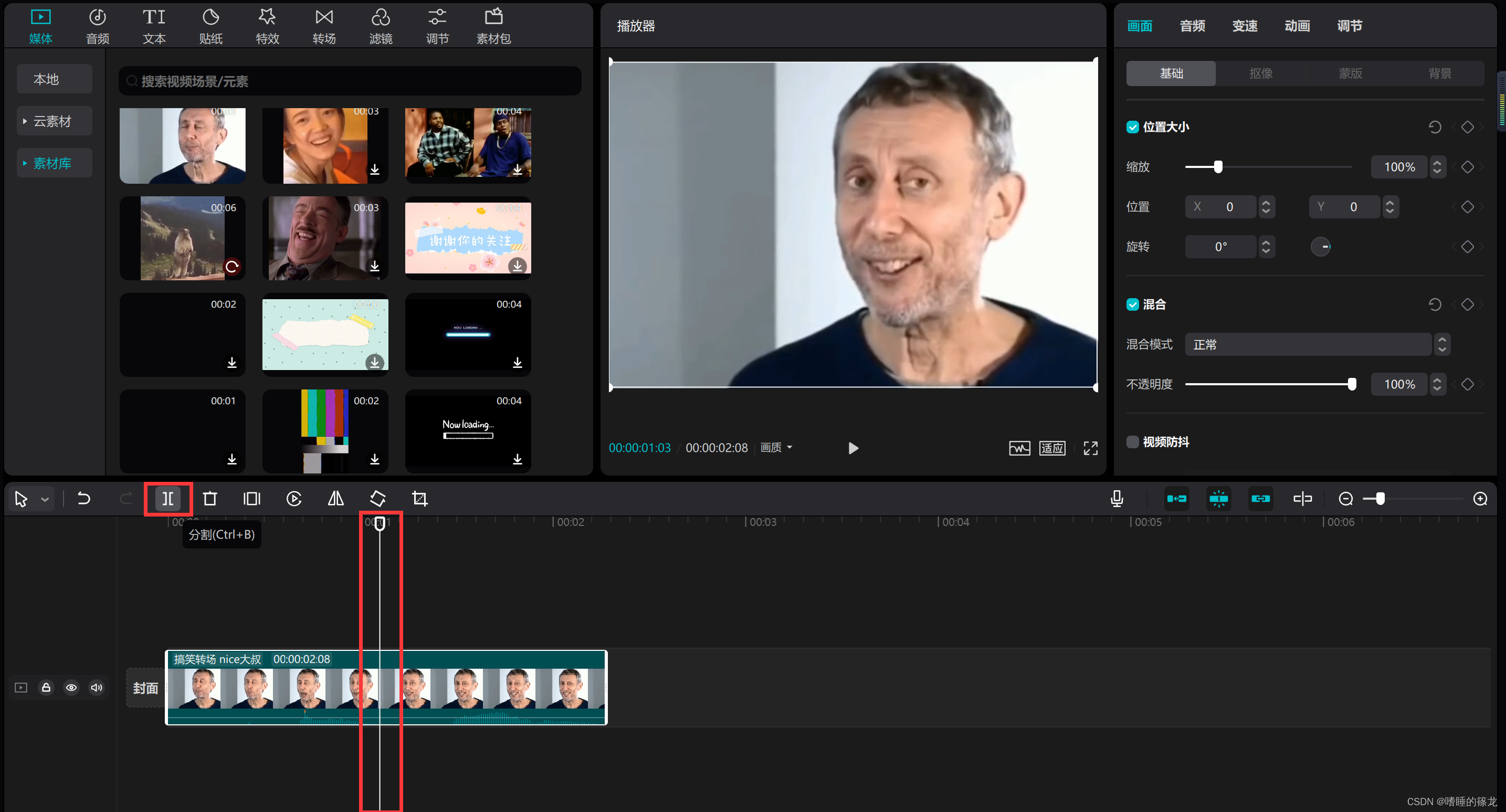
批量导入 :Windows 系统按Ctrl+I,Mac 系统按Command+I,快速导入素材库。智能分类 :选中多个素材按Ctrl+G(Windows)或Command+G(Mac)创建分组,用颜色标签区分类型(如红色→人声,蓝色→背景音乐)。历史记录 :点击左上角「历史」按钮,可回溯 30 天内的操作记录,误删素材也能一键恢复。2. 快速剪辑三板斧
分割神器 :将播放头定位到剪辑点,按Ctrl+B(Windows)或Command+B(Mac)实现毫秒级分割,比手动拖动更精准。波纹剪辑 :长按素材边缘拖动,自动吸附相邻片段,避免出现空白间隙。关键帧批量复制 :选中一个关键帧按Ctrl+C(复制),移动到新位置按Ctrl+V(粘贴),快速同步动画效果。二、视觉特效进阶课
3. 动态文字魔法
路径动画 :在文字编辑界面点击「动画」→「入场动画」→「自定义」,用手指在预览区绘制文字移动轨迹,配合关键帧实现波浪形滚动效果。粒子特效 :添加文字后点击「样式」→「气泡」,选择「烟花」粒子包,调整粒子密度和颜色,让文字像炸开的烟花般绚丽。语音转字幕 :点击「文本」→「智能字幕」,选择「方言识别」模式,可自动识别粤语、四川话等 12 种方言,准确率高达 98%。4. 转场特效秘籍
无缝衔接 :在两段视频间添加「闪黑」转场,将时长调至 0.1 秒,配合「降低不透明度」关键帧,实现电影级黑屏过渡。动态遮罩 :导入两张风景图,在转场处添加「圆形遮罩」,用关键帧控制遮罩大小变化,模拟镜头拉近的视觉效果。音效联动 :添加「玻璃破碎」音效时,同步使用「破碎」转场,音画同步增强冲击力。三、音频处理必修课
5. 专业级混音技巧
人声优化 :选中人声轨道点击「降噪」,选择「环境降噪」模式,可自动消除 80% 的背景杂音。动态压缩 :在「音频设置」中启用「自动增益」,系统会根据音量变化自动调整,避免忽大忽小的问题。多轨分层 :背景音乐轨道音量调至 30%,人声轨道调至 70%,音效轨道调至 50%,形成清晰的声音层次感。6. 音效库隐藏功能
声画同步 :在「音效」搜索框输入「心跳」,选择「心跳加速」音效,配合视频中人物紧张的表情,增强情绪感染力。空间音效 :导入环境音后,点击「立体环绕」按钮,通过调整「左右声道平衡」参数,营造从左到右的声音移动感。四、高级功能黑科技
7. 关键帧动画大师
缩放运镜 :在视频开始处添加「缩放」关键帧(100%→120%),结束处再添加一个(120%→100%),模拟无人机俯冲拍摄效果。蒙版追踪 :添加圆形蒙版后,点击「追踪」按钮,选择「人脸追踪」模式,让特效始终跟随人物面部移动。曲线变速 :选中视频片段按Shift+B,在变速曲线中添加多个锚点,制作「快 - 慢 - 快」的节奏变化,适用于运动类视频。8. 画中画高级玩法
动态分屏 :添加画中画轨道后,点击「布局」→「九宫格」,调整每个小窗口的缩放比例和旋转角度,制作多画面同屏效果。透明叠加 :将画中画轨道的不透明度调至 50%,叠加在主视频上,实现双重曝光效果,适合风景与人物的融合。五、效率工具大揭秘
9. AI 创作助手
图文成片 :点击「创作脚本」输入文字,系统自动匹配素材库中的视频、图片和音乐,1 分钟生成完整视频。智能抠图 :导入人物视频后,点击「抠图」→「AI 智能抠图」,系统自动识别主体,发丝级抠图精度媲美专业软件。10. 导出设置玄机
清晰度优化 :导出时选择「1080P」分辨率 +「60fps」帧率,在「高级设置」中开启「H.265 编码」,文件体积减少 30% 且画质无损。平台适配 :针对抖音平台,导出时勾选「抖音专用格式」,系统会自动优化视频参数,减少上传后的画质压缩。六、避坑指南
11. 常见问题解决方案
卡顿处理 :点击「设置」→「清理缓存」,定期清理临时文件;关闭「实时预览」功能,仅在需要时开启。版权风险 :使用素材库中的「版权标识」素材时,点击「授权证明」按钮,可下载官方授权文件避免侵权。12. 新手易犯错误
特效滥用 :单条视频转场特效不超过 3 种,避免频繁切换导致观众视觉疲劳。音频过载 :总音量控制在 - 6dB 以内,防止出现破音或失真。七、行业案例拆解
13. 美食类视频模板
调色方案 :滤镜选择「食欲」+「复古」,调整参数:对比度 + 15,饱和度 + 20,锐化 + 10。节奏设计 :每 3 秒切换一个镜头,配合「缩放」转场,突出食材细节。14. 知识类视频模板
文字动画 :采用「打字机」入场动画,速度调至 15 字 / 秒,搭配「点击音效」增强互动感。分屏技巧 :主画面显示讲师,右侧画中画展示 PPT 内容,通过「淡入淡出」转场切换。八、2025 新功能抢先看
15. AI 黑科技体验
数字人合成 :在「创作脚本」中输入文字,选择「数字人主播」,可生成虚拟人物讲解视频,支持 12 种语言切换。智能翻译 :点击「字幕」→「智能翻译」,可一键将中文内容翻译成英、日、韩等 8 种语言字幕,适合跨境内容创作。总结:
掌握这些技巧后,你可以在 30 分钟内完成一条专业级短视频。记住:剪映的核心是 “减法” ,用最少的操作实现最惊艳的效果。现在打开软件,用这些技巧打造你的第一条爆款视频吧!
影视短视频剪辑小技巧:关于初学者如何锻炼自己的剪辑思维
影视短视频剪辑小技巧:关于初学者如何锻炼自己的剪辑思维
影视短视频说起来简单,但是做起来却难,尤其是对于初学者来说,想要入门其其实也还要注意很多的细节。那么我们今天就来说一下关于影视短视频剪辑的几个小技巧,主要是关于初学者如何锻炼自己的剪辑思维。

技巧一:素材镜头分组。
影视短视频剪辑往往需要用到很多的素材,但是东西多了,其实是不利于做事的,那么此时我们就可以将素材镜头进行分组,在这个过程当中,我们也已经对每一个镜头有了大概的影响,在真正的开始做影视短视频剪辑的时候,也能省下大量 的找镜头的时间。平时没事的时候也可以分析一下视频镜头,研究如何分组,锻炼一下自己的分组思维。

技巧二:素材镜头一定要关联。
简单来说就是镜头之间要有逻辑,比如应当有时间的递进、情绪的递进、故事的衔接性等。一般表现为类似的动作、差不多的场景、镜头从近到远或者从远到近的手法等等。平时的时候就可以多看看优秀的影视短视频,看看别人是如何关联镜头的,锻炼自己的剪辑思维。

技巧三:把握镜头节奏。
镜头语言应当是还有节奏感的,不能一直干巴巴。比如一个人讲述自己的回忆时,镜头不会一直都是这个人在说话的样子,而是会穿插回忆画面,这其实就属于一种镜头节奏。另外,在快速的打斗镜头中插入慢动作,也是一种镜头节奏……把握好镜头节奏,可以让整个短视频更加的有趣味性。

技巧四:配乐配音。
对于一则影视短视频来说,配乐配音都是很重要的,属于短视频的灵魂之一,当然,默剧除外。一般可以用九锤配音来为短视频配音,将文案放入,选择适合短视频内容的配音员,合成配音就行了。比如剧情比较激昂的,可以选择激昂男声或男声、剧情比较治愈的,可以选择温柔女声等。

关于初学者如何锻炼自己的剪辑思维的几个小技巧就说到这里的,主要还是要多看优秀短视频,进行观摩学习,然后根据自己的思维习惯做好自己的影视短视频剪辑。
相关问答
怎么把电脑里的相片分组归类-ZOL问答
把电脑里的照片分组归类的方法:1、把所有照片放到一个文件夹内,然后在空白处右键,在下拉菜单中选择”排列方式“----”按类型排列“,这样文件夹内的文件就会自...
灯带应该在哪里剪开-一起装修网
[回答]因此只能从空白处剪开。相邻两个空白之间的灯珠是一个模块,剪开后就会破坏内部线路是的。因为灯带是分组的模块1.LED灯带,每隔1米,有一个可以剪切...
电热膜接线方法是什么谁知道?-一起装修网
[回答]电热膜接线方法1:剪切电热膜时必须沿电热膜的剪切线进行剪切。电热膜敷设时应平整,严禁有褶皱。2:电热膜末端用耐温90℃的热熔胶粘贴...
怎么将WPS表格中一个单元格里数据拆分成两组-ZOL问答
您可以使用Excel中的分组功能来将一个单元格中的数据拆分成两组。下面是一个简单的步骤指南:1.打开您的WPS表格,并选择包含要拆分数据的单元格。2.在菜单栏...
视频剪辑对电脑显卡有什么要求?-ZOL问答
视频剪辑对电脑显卡的要求主要体现在以下几个方面:1.显存容量:视频剪辑过程中需要处理大量的图像和视频数据,因此显卡需要有足够的显存容量来缓存和处理这些数...
抖音说话配音怎样设置-ZOL问答
一、迅捷文字转语音使用迅捷文字转语音时,用户将需要转换的文字转化为语音,可自定义选择不同的人声和背景音乐等,然后把视频导入到抖音即可。二、PremiereProP...
怎么制作ppt的教学设计-ZOL问答
其次,在制作PPT前需做好充分的调研和分析,收集相关的资料和数据,并将其整理成清晰易懂的图表和图片展示出来。最后,在制作过程中要注意排版清晰、色彩搭配协调...
剪辑培训机构怎么合法防止学员退费-在线法律咨询|律图
单独分组机构可以将学员情况分别标注,最好是能够清楚备注学员报名时间、学习期限、报名情况等。针对已退款的学员,不要去删除学员,可以单独放置一个分组,只发...
OPPO手机照片怎么分类呢?-ZOL问答
1.创建文件夹:在相册中创建不同的文件夹,如旅行、生日、家庭等,并将相关的照片移动到对应的文件夹中。这样可以更方便地找到特定主题或场景下的照片。2.使用...
抖音企业号绑定员工号有啥用_其他问答_系统粉
超长视频,可以发送长达一分钟的视频,普通用户只有三十个粉丝后,才能放一分钟的视频。6、名称保护,当认证企业号以后,对你的名称进行锁定,不允许其他企业账号与你...